
هل يمكنني إضافة حقول مخصصة لتسجيل بيانات المتبرعين؟
أنشئ حقولًا إضافية مخصصة للتبرعات، وحدّد نوع إدخالها وترتيبها، أو أوقفها أو احذفها.
نعم. يمكنك إنشاء حقول إضافية مخصصة لتسجيل مزيد من بيانات المتبرعين.
إضافة حقل مخصص
- من أعلى لوحة التحكم، انقر على أيقونة الوصول إلى الوحدات وانتقل إلى الإدارة ← المالية ← التبرعات لفتح صفحة التبرعات.
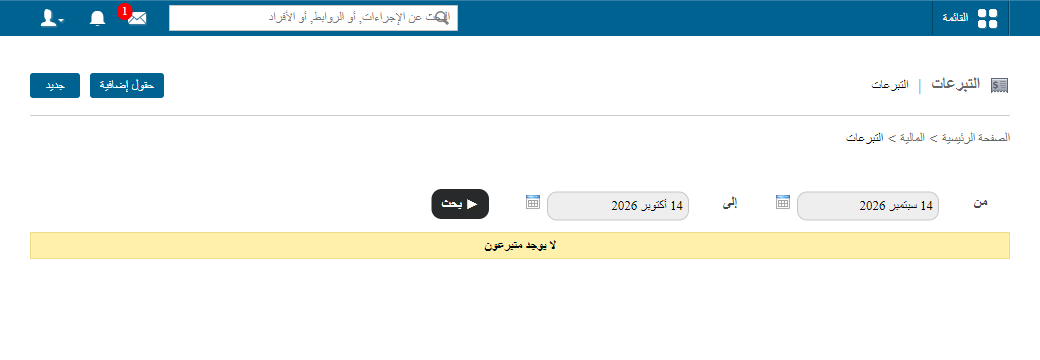
- في أعلى اليمين، انقر على الحقول الإضافية.
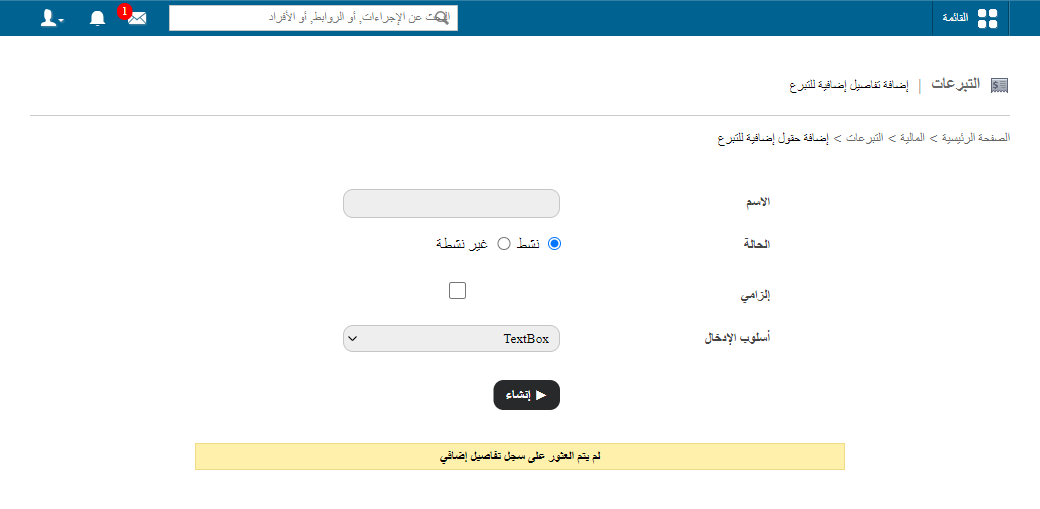
- في حقل الاسم، أدخل اسم الحقل المخصص.
- اختر حالة الحقل:
- نشط: يكون الحقل متاحًا عند إدخال بيانات المتبرع.
- غير نشط: لا يكون الحقل متاحًا عند إدخال بيانات المتبرع.
- حدّد خانة إلزامي إذا كان يجب تعبئة الحقل عند إضافة متبرع جديد.
- في طريقة الإدخال، اختر طريقة تعبئة الحقل:
| طريقة الإدخال | الاستخدام |
|---|---|
| مربع نص | إدخال نص قصير. |
| منطقة نص | إدخال نص مفصّل أطول. |
| قائمة اختيار | اختيار خيار واحد من قائمة منسدلة. |
| مربع اختيار | اختيار عنصر أو أكثر من مجموعة خيارات. |
- انقر على إنشاء. تظهر الحقول المخصصة في أسفل النموذج عند إدخال بيانات المتبرع.
- استخدم أيقونات الأسهم لتحديد ترتيب ظهور الحقول.
إيقاف حقل مخصص أو حذفه
إذا لم تعد ترغب في ظهور حقل مخصص عند إضافة متبرع، يمكنك إيقافه أو حذفه. ولا يمكن حذف حقل سبق استخدامه في تسجيل بيانات متبرع.
- انتقل إلى الإدارة ← المالية ← التبرعات.
- في أعلى اليمين، انقر على الحقول الإضافية.
- لإيقاف حقل، انقر على تعديل بجواره، واختر غير نشط، ثم انقر على تحديث. تنتقل الحقول الموقوفة إلى قائمة الحقول غير النشطة.
صورة توضيحية — ستتم إضافتها
public/images/articles/faq-finance-donor-fields-3.png- لحذف حقل، انقر على حذف بجواره.
توضح الصورة المتحركة أدناه العملية كاملة.
صورة توضيحية — ستتم إضافتها
public/images/articles/faq-finance-donor-fields-4.pngراجع أيضًا التبرعات.
هل كان هذا المقال مفيداً؟
شكراً لملاحظتك!