
إنشاء تقرير الموظفين
عرض قائمة الموظفين النشطين مع تاريخ التعيين والقسم والمنصب والمدير المباشر والجنس، وتصديرها بصيغة CSV.
يمكن للمدير أو الموظف صاحب الصلاحية (يلزم امتلاك صلاحية عرض التقارير الإضافية) عرض تقارير الموظفين من مركز التقارير.
إنشاء التقرير
- من أعلى لوحة التحكم، اضغط القائمة ← البيانات والتقارير ← التقارير لفتح مركز التقارير.
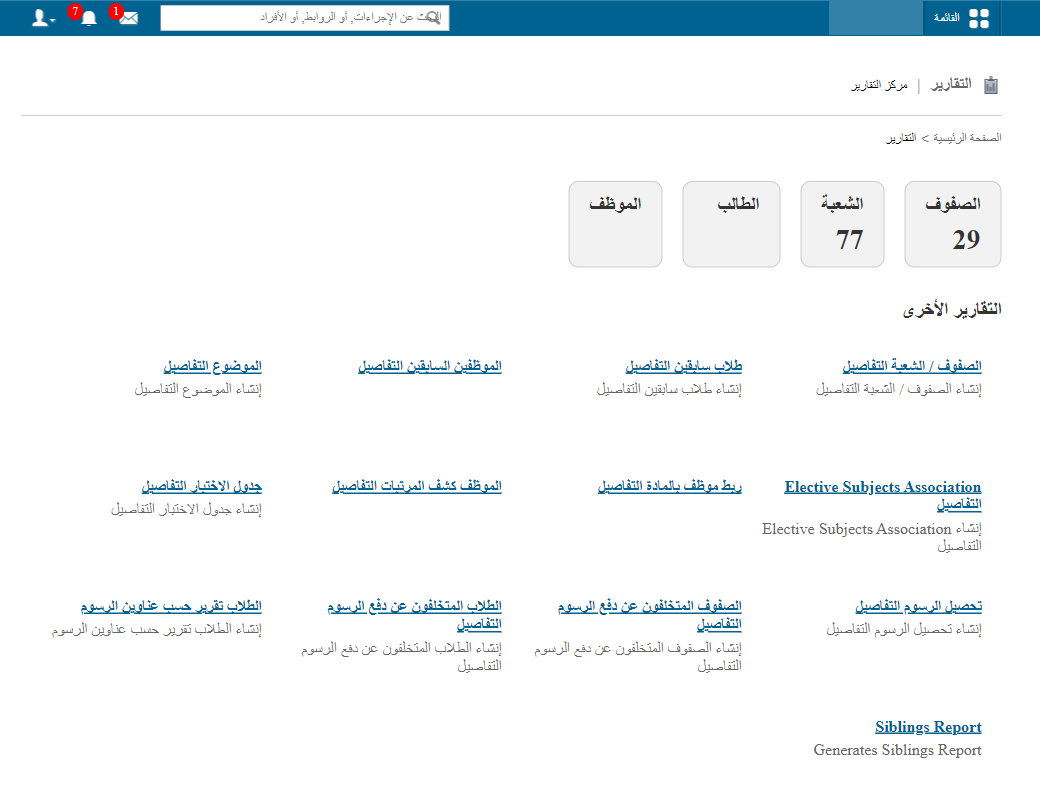
- اضغط الموظف. ستظهر جميع الموظفين النشطين مع تاريخ التعيين والقسم والمنصب والمدير الحالي والجنس.
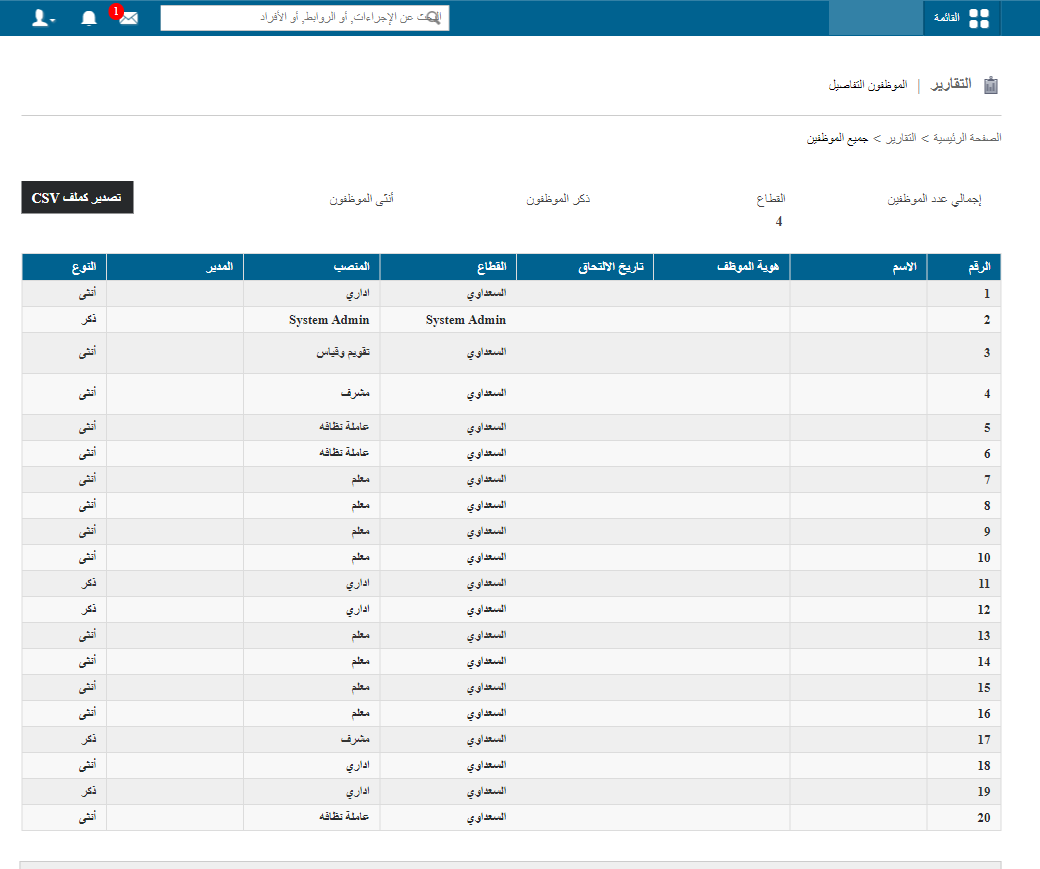
اضغط على اسم أي موظف لفتح ملفه الشخصي.
- اضغط تصدير بصيغة CSV لتصدير التفاصيل في ملف CSV.
صورة توضيحية — ستتم إضافتها
public/images/articles/report-employees-3.png- عندما تتغير حالة الملف من في قائمة الانتظار إلى تنزيل، اضغط تنزيل واحفظ الملف على جهازك. قد تستغرق هذه الخطوة بعض الوقت.
ملاحظة: استمر في تحديث الصفحة حتى يظهر رابط التنزيل.
صورة توضيحية — ستتم إضافتها
public/images/articles/report-employees-4.pngصورة توضيحية — ستتم إضافتها
public/images/articles/report-employees-5.pngهل كان هذا المقال مفيداً؟
شكراً لملاحظتك!