
كيفية عرض تقرير الامتحان
اعرض درجات كل طالب في مجموعة امتحانات، وأضف الملاحظات، وصدّر التقارير الفردية أو المجمّعة بصيغة PDF وCSV.
يعرض تقرير الامتحان الدرجات التي حصل عليها كل طالب في امتحان معيّن.
الخطوات
-
انتقل إلى القائمة ← الشؤون الأكاديمية ← الامتحانات ← مركز التقارير ← تقرير الامتحان.
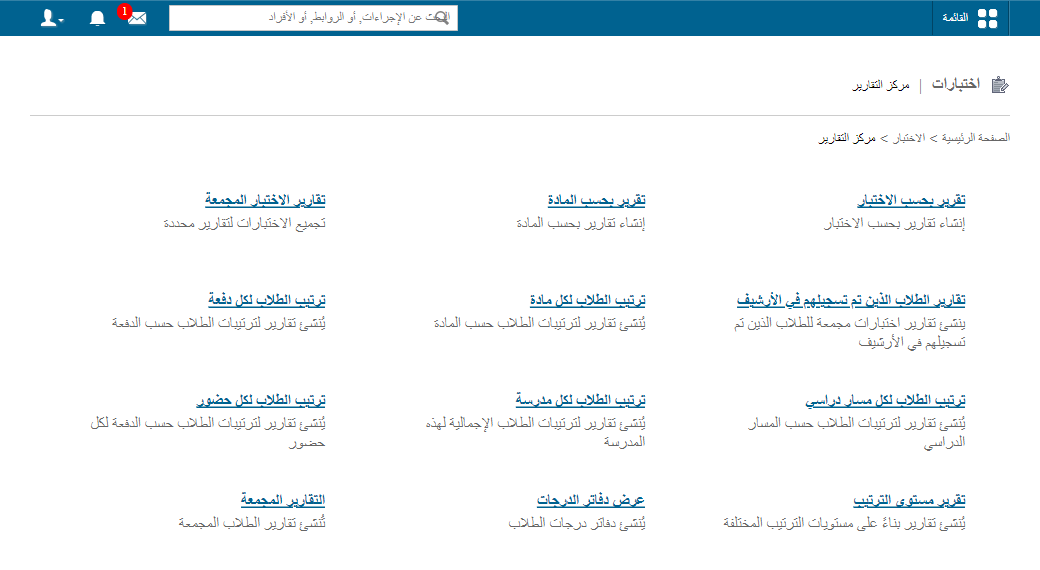
1فتح تقرير الامتحان -
اختر الفصل ومجموعة الامتحانات، ثم اضغط على عرض.
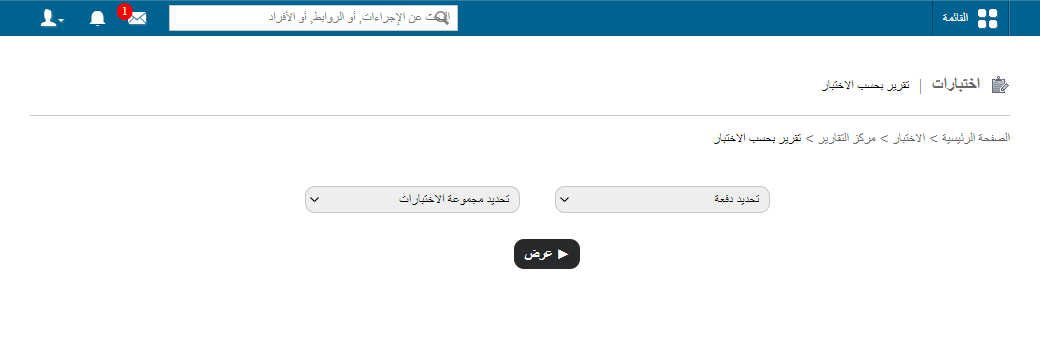
2اختيار الفصل ومجموعة الامتحانات
تظهر أسماء طلاب الفصل على الجانب. اضغط على اسم الطالب لعرض تقريره.
- لإضافة ملاحظات، اضغط على إضافة ملاحظات، ثم أدخل الملاحظات واضغط على إرسال.
- لإنشاء ملف PDF بنتائج الطالب، اضغط على تقرير PDF.
يظهر في أسفل التقرير رسم بياني يقارن أداء الطالب بمتوسط الفصل.
صورة توضيحية — ستتم إضافتها
public/images/articles/cwa-exam-wise-report-3.pngتقارير الفصل بالكامل
- لإنشاء ملف PDF بنتائج جميع الطلاب بضغطة واحدة، اضغط على تقرير PDF مجمّع في أعلى الصفحة.
- لإنشاء تقرير مجمّع لجميع الطلاب، اضغط على تقرير مجمّع في أعلى الصفحة، ثم اضغط على تقرير PDF أو تقرير CSV لتصديره.
شرح مصوّر
صورة توضيحية — ستتم إضافتها
public/images/articles/cwa-exam-wise-report-4.pngهل كان هذا المقال مفيداً؟
شكراً لملاحظتك!