
الحقول الإضافية لبيانات المتبرعين
إضافة حقول مخصصة لتسجيل بيانات المتبرعين، وإيقافها أو حذفها.
إضافة حقل
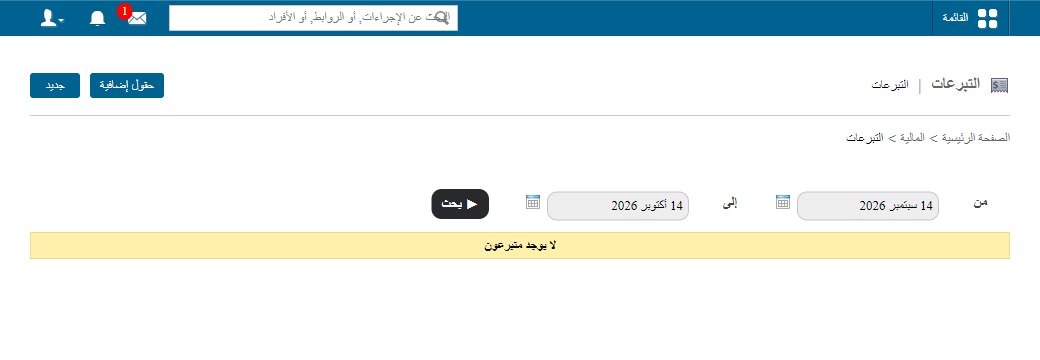
- اضغط القائمة ← الإدارة ← المالية ← التبرعات.
- اضغط الحقول الإضافية أعلى الصفحة.
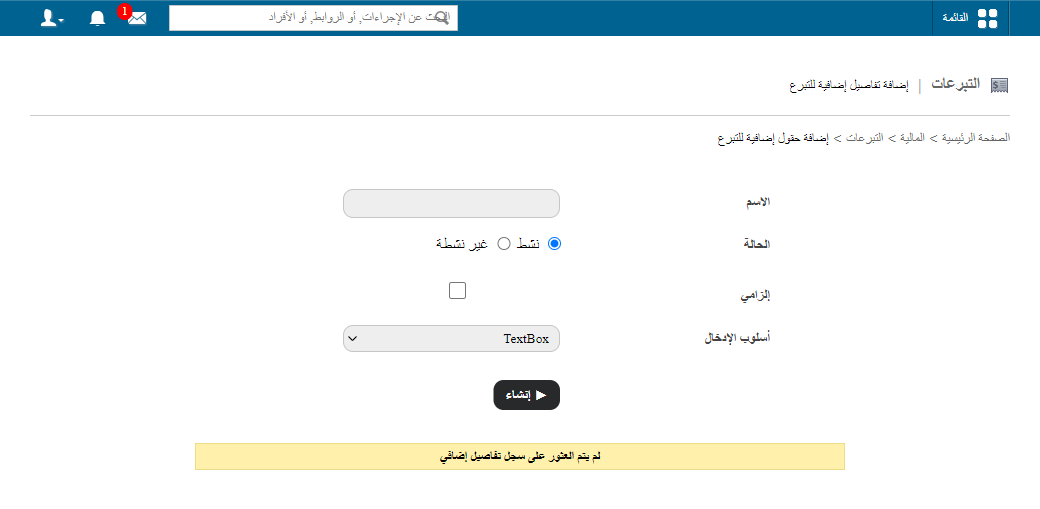
- أدخل اسم الحقل.
- حدّد حالته:
- نشط: يظهر عند إدخال بيانات المتبرع.
- غير نشط: لا يظهر.
- فعّل إلزامي إذا كان يجب تعبئته عند إضافة متبرع.
- اختر طريقة الإدخال:
- مربع نص: لمعلومة قصيرة.
- منطقة نص: لمعلومات مفصلة.
- قائمة منسدلة: لاختيار خيار واحد.
- مربعات اختيار: لاختيار عنصر أو أكثر.
- اضغط إنشاء. تظهر الحقول المخصصة أسفل نموذج بيانات المتبرع.
- استخدم الأسهم لترتيب ظهور الحقول.
إيقاف حقل أو حذفه
ملاحظة: لا يمكن حذف حقل سبق استخدامه لتسجيل بيانات متبرع؛ أوقفه بدلاً من ذلك.
- من صفحة التبرعات، اضغط الحقول الإضافية.
- للإيقاف: اضغط تعديل بجانب الحقل، واختر غير نشط، ثم اضغط تحديث. ينتقل الحقل إلى قائمة الحقول غير النشطة.
صورة توضيحية — ستتم إضافتها
public/images/articles/donor-additional-fields-3.png- للحذف: اضغط حذف بجانب الحقل.
هل كان هذا المقال مفيداً؟
شكراً لملاحظتك!