
كيفية تعديل جدول دراسي أو حذفه
تعديل فترة الجدول أو حصصه أو حذفه، وأثر ذلك على الحضور المسجل.
يتيح تعديل الجدول إجراءين:
- تعديل فترة الجدول.
- تعديل حصص الجدول.
اضغط القائمة ← الشؤون الأكاديمية ← الجدول الدراسي ← إدارة الجداول.
1. تعديل فترة الجدول
اضغط تعديل، وغيّر الفترة، ثم اضغط تحديث.
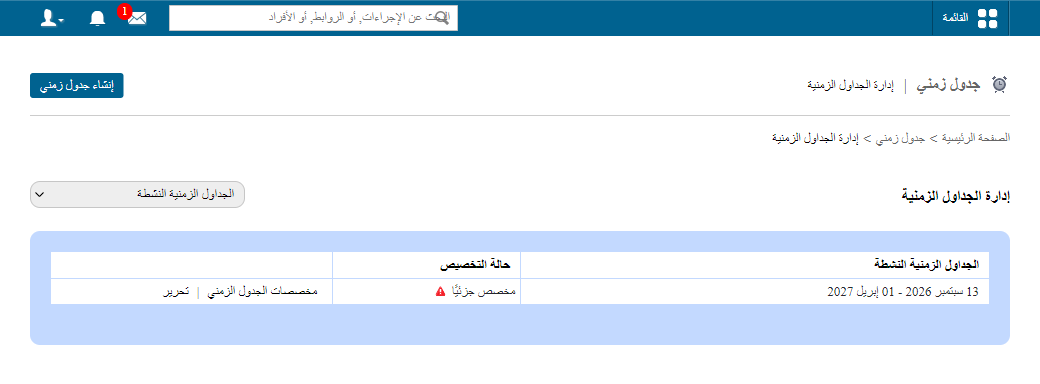
تنبيه عند تقليص الفترة: إذا كان الحضور مسجلاً، تُحذف جميع سجلات الحضور وتبديلات الحصص وتوزيع القاعات للتواريخ المستبعدة.
مثال: جدول من 1 إلى 30 يناير، والحضور مسجل حتى 20 يناير. عند تغيير الفترة إلى 1–15 يناير، يُحذف الحضور المسجل من 16 إلى 20 يناير.
عند تمديد الفترة: ينقسم الجدول إلى جدولين بالإعدادات نفسها.
مثال: جدول من 1 إلى 20 يناير مُدّد حتى 30 يناير، فيصبح جدولين: 1–20 يناير و21–30 يناير.
2. تعديل حصص الجدول
تنبيه: أي تغيير على حصة سبق تسجيل الحضور فيها يحذف جميع سجلات الحضور وتبديلات الحصص وتوزيع القاعات لتلك الحصة طوال فترة الجدول.
- انتقل إلى الجدول الدراسي ← إدارة الجداول ← توزيع الجدول.
- اضغط إدارة التوزيع بجانب الفصل.
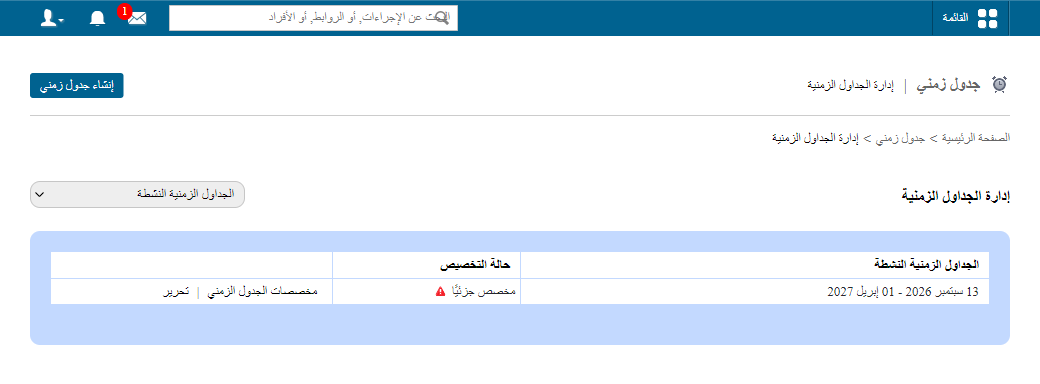
- اختر الحصص المراد تعديلها، ثم اختر المادة أسفل الصفحة وأجرِ التغييرات. تُحفظ التغييرات تلقائياً.
حذف الجدول
يمكن حذف الجدول في أي وقت. إذا كان الحضور مسجلاً، تُحذف أيضاً جميع سجلات الحضور وتبديلات الحصص وتوزيع القاعات.
- اضغط القائمة ← الشؤون الأكاديمية ← الجدول الدراسي ← إدارة الجداول ← تعديل.
- اضغط حذف.
هل كان هذا المقال مفيداً؟
شكراً لملاحظتك!