
كيفية إنشاء فاتورة مبيعات
أنشئ فاتورة مبيعات للأصناف المباعة من المخزن، وأضف الضريبة والرسوم الإضافية والخصومات، ثم اطبعها.
بعد بيع أي صنف، أنشئ فاتورة مبيعات وسلّم نسخة منها إلى العميل.
الخطوات
-
انتقل إلى القائمة ← الإدارة ← المخزون ← الفواتير لفتح صفحة الفاتورة.
-
في الزاوية العلوية، انقر جديد.
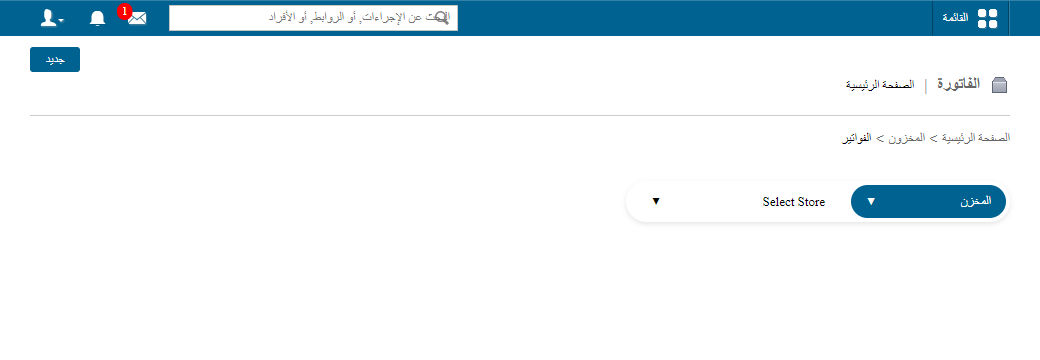
1زر جديد في صفحة الفاتورة -
في حقل المخزن، اختر المخزن الذي ينتمي إليه الصنف.
-
في حقل صادرة إلى، أدخل معرّف المستخدم في ماي سكول للبحث عن العميل واختياره، فيُملأ حقلا الاسم والعنوان تلقائياً.
ملاحظة: إذا لم يكن العميل مستخدماً في ماي سكول، يمكنك إدخال اسمه وعنوانه يدوياً.
-
أدخل تفاصيل الفاتورة. يمكنك البحث عن الأصناف برمز الصنف أو اسمه، علماً أن البحث يقتصر على الأصناف القابلة للبيع. ولإضافة أكثر من صنف إلى الفاتورة، انقر إضافة صنف جديد.
-
في حقل الضريبة (%)، أدخل نسبة الضريبة المطبّقة عند البيع.
صورة توضيحية — ستتم إضافتهاpublic/images/articles/inventory-create-sales-invoice-2.png2حقل الضريبة في الفاتورة -
أدخل أي رسوم إضافية أو خصومات. ويمثّل الإجمالي المبلغ الذي يجب على العميل دفعه.
-
حدّد خانة مدفوعة إذا كان العميل قد دفع.
ملاحظة: يمكنك إنشاء الفاتورة حتى إن لم تُدفع قيمة الأصناف بعد. وعند استلام المبلغ لاحقاً، عدّل الفاتورة وحدّد خانة مدفوعة ثم احفظها.
-
انقر حفظ لإنشاء الفاتورة.
صورة توضيحية — ستتم إضافتهاpublic/images/articles/inventory-create-sales-invoice-3.png3حفظ الفاتورة -
انقر طباعة لطباعة الفاتورة.
public/images/articles/inventory-create-sales-invoice-4.pngpublic/images/articles/inventory-create-sales-invoice-5.pngمقالات ذات صلة
هل كان هذا المقال مفيداً؟
شكراً لملاحظتك!