
كيفية الوصول إلى الرسائل وإرسال رسالة
افتح صندوق الوارد، واختر المستلمين حسب القسم أو الفصل، ثم أرسل رسالة داخلية.
يمكنك فتح الرسائل من أيقونة الرسائل في أعلى لوحة التحكم.
صورة توضيحية — ستتم إضافتها
public/images/articles/message-send-1.pngويمكنك أيضاً فتح الرسائل من ملفك الشخصي بالنقر على زر الرسائل في أعلى يمين الصفحة.
صورة توضيحية — ستتم إضافتها
public/images/articles/message-send-2.pngإرسال رسالة
-
انقر أيقونة الرسائل لفتح صفحة صندوق الوارد.
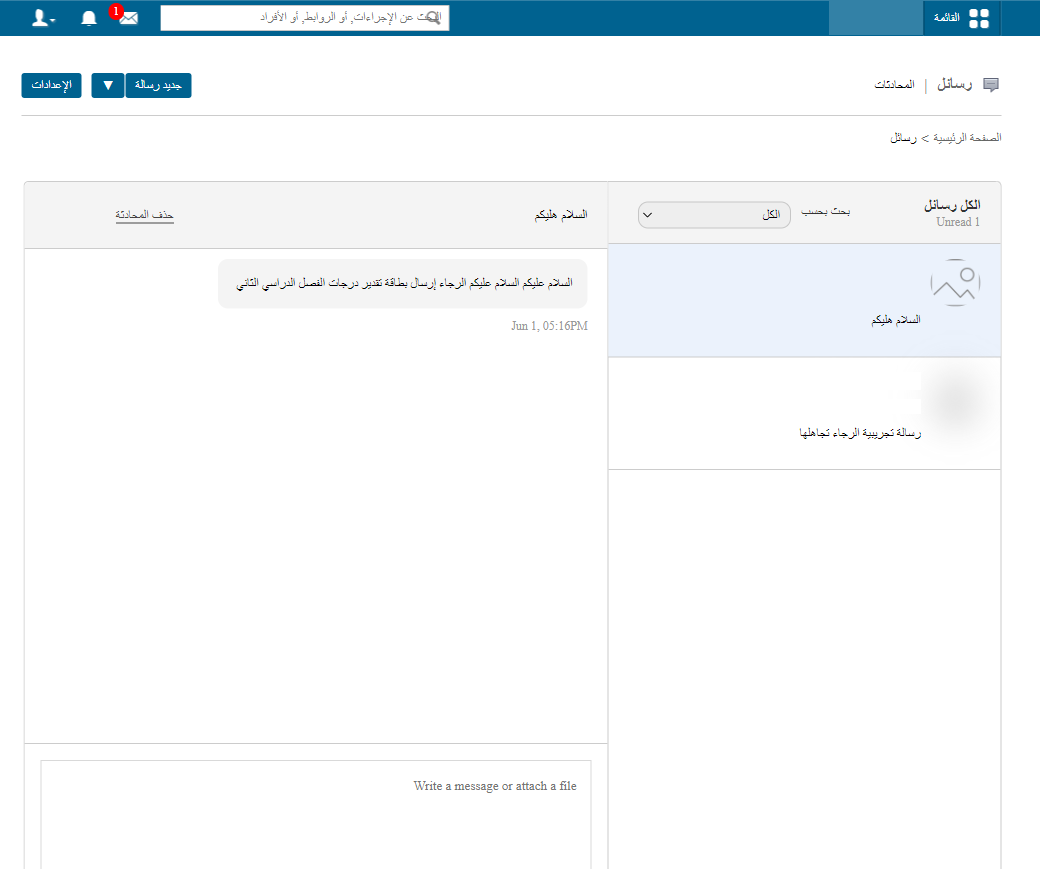
3صندوق الوارد -
انقر إنشاء في أعلى يمين الصفحة.
صورة توضيحية — ستتم إضافتهاpublic/images/articles/message-send-4.png4موضع زر الإنشاء -
اختر المستلمين من اللوحة اليسرى:
- الموظفون – اختر القسم، ثم انقر تحديد الكل أو اختر موظفين بعينهم.
- الطلاب – اختر الفصل، ثم انقر تحديد الكل أو اختر طلاباً بعينهم.
- أولياء الأمور – اختر الفصل لعرض طلابه مع بيانات أولياء أمورهم، ثم حدّد من تريد.
يظهر المستلمون المحددون على الجانب الأيمن. لإزالة أي منهم، انقر x بجانب اسمه.
صورة توضيحية — ستتم إضافتهاpublic/images/articles/message-send-5.png5لوحة اختيار المستلمين -
أدخل عنوان الرسالة في حقل الموضوع.
-
اكتب نص الرسالة في حقل الرسالة.
-
انقر إرسال.
إشعارات الرسائل الجديدة
عند وصول رسالة، تعرض أيقونة الرسائل إشعاراً بذلك، وتظل الأيقونة تعرض عدد الرسائل غير المقروءة إلى أن تُقرأ.
صورة توضيحية — ستتم إضافتها
public/images/articles/message-send-6.pngهل كان هذا المقال مفيداً؟
شكراً لملاحظتك!