
الحقول الإضافية لبيانات تعيين الموظف
إضافة حقول مخصصة إلى نموذج تعيين الموظف، وترتيبها، وتعديلها وإيقافها وحذفها.
يسجّل نموذج تعيين الموظف البيانات باستخدام الحقول الافتراضية، ويمكنك إضافة حقول مخصصة لتسجيل أي بيانات إضافية.
إضافة حقل
- اضغط القائمة ← الإدارة ← الموارد البشرية ← الإعدادات ← إضافة بيانات إضافية.
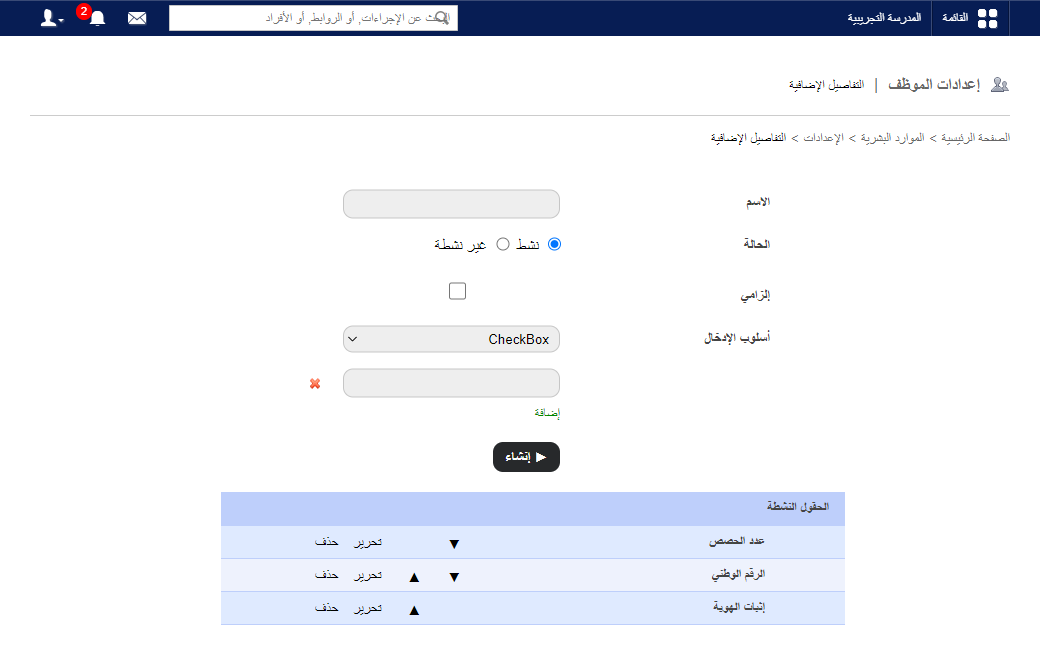
- أدخل اسم الحقل كما سيظهر في نموذج التعيين.
- حدّد الحالة: نشط (يظهر في النموذج) أو غير نشط.
- فعّل إلزامي إذا كان يجب تعبئة الحقل.
- اختر طريقة الإدخال:
- مربع نص: لمعلومة قصيرة.
- منطقة نص: لمعلومات مفصلة.
- قائمة منسدلة: لاختيار خيار واحد.
- مربعات اختيار: لاختيار عنصر أو أكثر.
- اضغط إنشاء.
- استخدم الأسهم لتحديد ترتيب ظهور الحقول في النموذج.
تعديل حقل أو إيقافه أو حذفه
- اضغط تعديل بجانب الحقل، واختر غير نشط لإيقافه، ثم اضغط تحديث.
- اضغط حذف لحذف الحقل.
ملاحظة: لا يمكن حذف حقل سبق استخدامه لتسجيل بيانات موظف؛ أوقفه بدلاً من ذلك.
هل كان هذا المقال مفيداً؟
شكراً لملاحظتك!